Apariencia
Acceso y navegación
Iniciar sesión
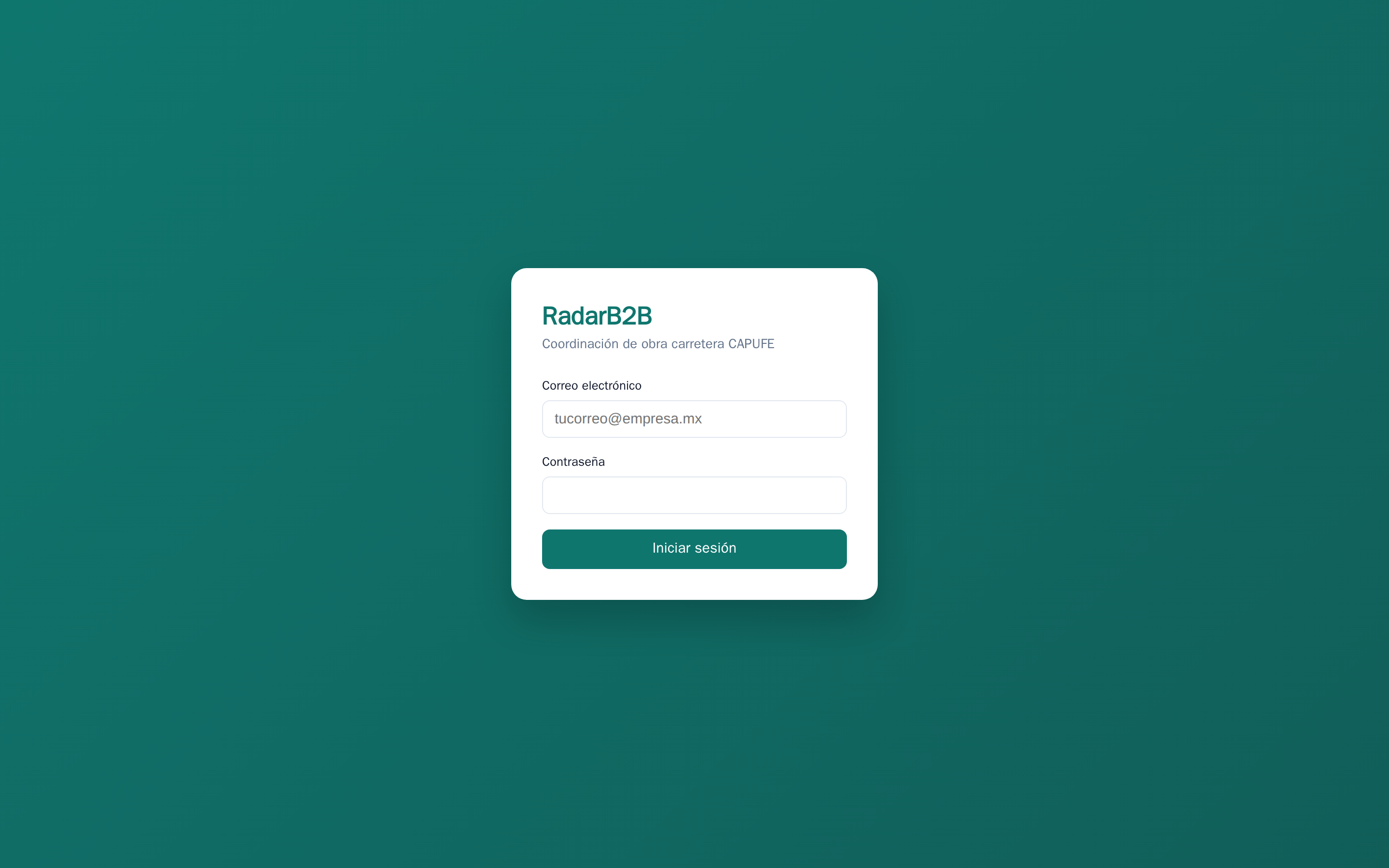
- Abre RadarB2B en tu navegador.
- Escribe tu correo electrónico y tu contraseña.
- Pulsa Iniciar sesión.
Bloqueo de cuenta
Por seguridad, tras 3 intentos fallidos consecutivos la cuenta se bloquea. Si eso pasa, pide a un administrador de tu empresa (o al Super Admin) que te desbloquee. No importa que después escribas la contraseña correcta: mientras esté bloqueada, no entra.
Si tu empresa está suspendida, no podrás operar aunque tu usuario sea correcto.
Primera vez: activar tu cuenta
Si te invitaron, recibirás un correo con un enlace de activación (válido 7 días). Al abrirlo, define tu contraseña (mínimo 10 caracteres) y listo.
Si te dieron de alta con usuario y contraseña temporal (típico de cuadrillas), al entrar la primera vez la app te pedirá cambiar la contraseña antes de continuar.
La pantalla principal
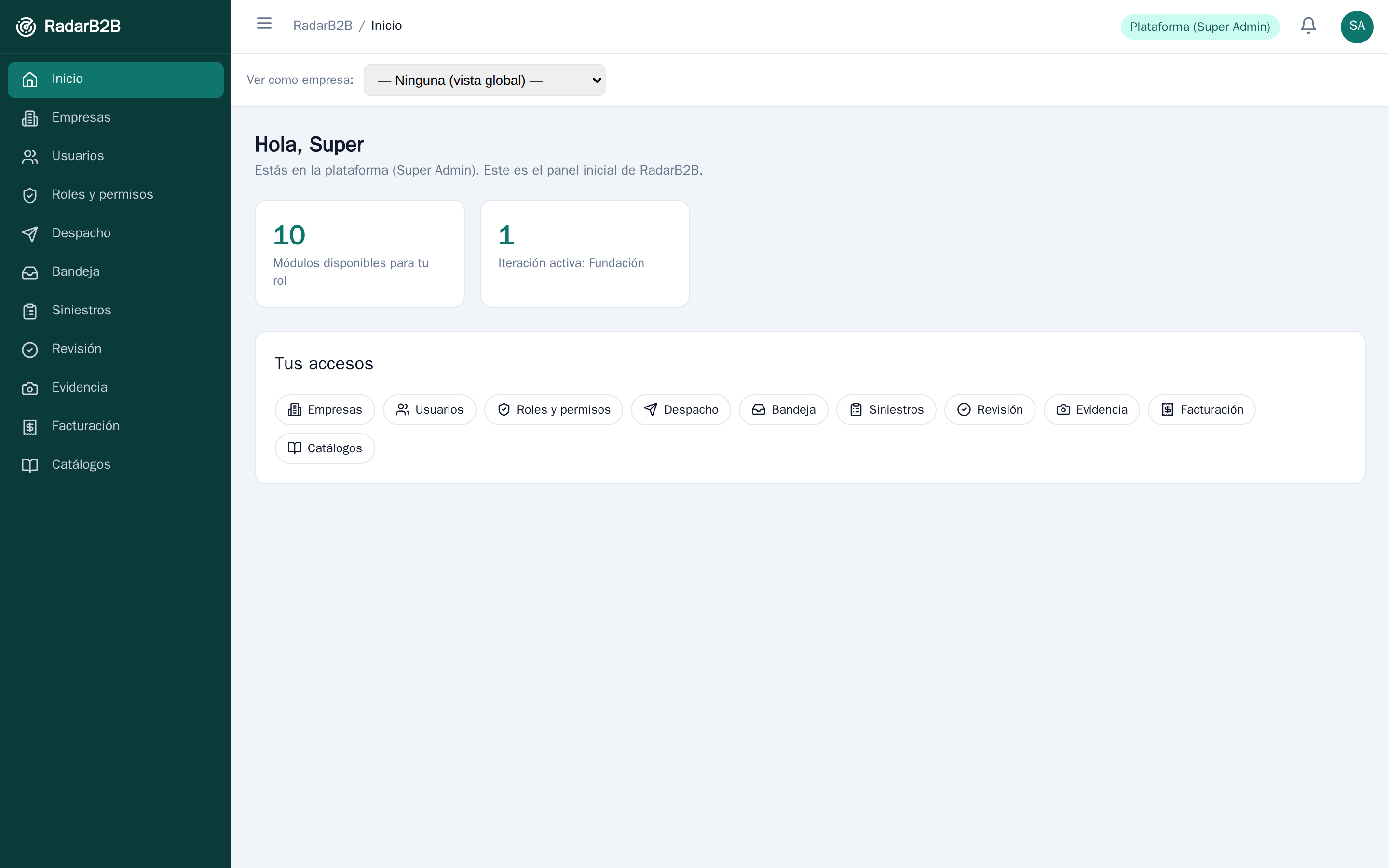
Una vez dentro verás tres zonas:
- Menú lateral (izquierda): las secciones a las que tienes acceso. Se arma según tus permisos: si tu rol no puede facturar, no verás la sección de facturación. Puedes colapsarlo con el botón de menú (); recuerda tu preferencia.
- Encabezado (arriba): migas de navegación, la empresa activa, la campana de notificaciones () y tu avatar. Al abrir el avatar ves tu nombre, tu rol/perfil y tu correo, además de Mi perfil y Cerrar sesión.
- Contenido: la pantalla en la que estás trabajando.
Selector de año
En pantallas como Siniestros hay un selector de año arriba a la derecha. Por defecto muestra el año en curso; cámbialo para consultar ejercicios anteriores.
Ver como (solo Super Admin)
El Super Administrador puede “ver como” una empresa concreta desde la barra superior. Al activarlo aparece un aviso visible de modo suplantación para que quede claro que estás operando en el contexto de otra empresa. Sal de ese modo con Salir del modo suplantación.
Notificaciones
La campana del encabezado muestra un contador de no leídas. Ábrela para ver los avisos (nuevas asignaciones, devoluciones, etc.), marcarlos como leídos o entrar directo al siniestro relacionado. Ver Notificaciones.
Cerrar sesión
Abre tu avatar (arriba a la derecha) → Cerrar sesión. Tu sesión se cierra de forma segura.
Requisitos
- Navegador moderno (Chrome, Edge, Firefox o Safari recientes).
- La app es responsive: funciona desde 360 px de ancho, así que puedes consultarla desde el teléfono. La captura de evidencia en campo llegará en la app móvil dedicada.
Continúa con Roles y permisos.
Cambiar de usuario (solo Super Admin · AD-17)
El Super Admin puede entrar como otro usuario para recorrer su flujo: en la barra superior «Cambiar de usuario», elige a la persona y el sistema se comporta igual que ella (menú, permisos y alcance). Una barra ámbar indica «Estás como [nombre] ([perfil])» con Volver a mi usuario y Cambiar a otro usuario. Las acciones y correos se ejecutan de verdad, y el cambio queda en bitácora.
Perfil y contraseña (pie del menú · AD-18)
Al pie del menú lateral aparece tu nombre y perfil; al dar clic se abre el cambio de contraseña.